Homeoffice Videokonferenzen professionell meistern: Der komplette Leitfaden
Erfahren Sie, wie Sie Videokonferenzen im Homeoffice technisch und kommunikativ professionell gestalten – von der optimalen Kamera-Position bis zu Meeting-Etikette.
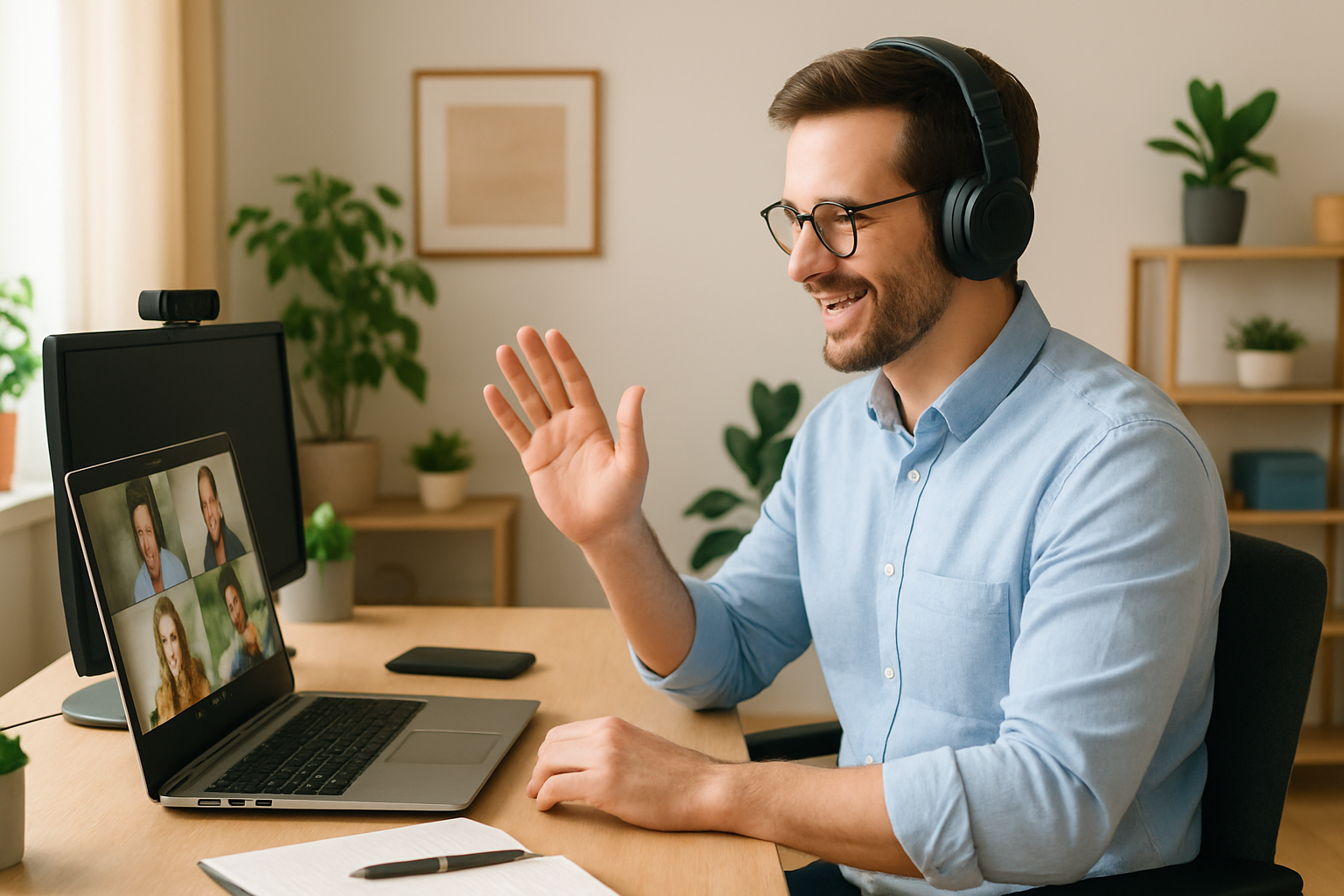
Videokonferenzen sind aus dem Homeoffice-Alltag nicht mehr wegzudenken. Ob tägliches Team-Meeting, wichtige Kundenpräsentation oder virtueller Workshop – die Art, wie Sie sich in Video-Calls präsentieren, beeinflusst maßgeblich, wie professionell Sie wahrgenommen werden.
Doch viele unterschätzen die Herausforderungen von Videokonferenzen im Homeoffice: schlechte Ton-Qualität, unprofessionelle Hintergründe, technische Pannen oder ungeschriebene Etikette-Regeln, die man erst durch peinliche Momente lernt.
In diesem umfassenden Leitfaden erfahren Sie alles, was Sie brauchen, um Videokonferenzen im Homeoffice technisch und kommunikativ professionell zu meistern – vom optimalen Setup über die richtige Technik bis zu bewährten Verhaltensregeln für virtuelle Meetings.
Warum professionelle Videokonferenzen im Homeoffice wichtig sind
Im Büro nehmen Kollegen und Kunden Sie in Ihrer Gesamtheit wahr. Im Homeoffice sehen sie nur den kleinen Ausschnitt, den Ihre Kamera einfängt – und dieser Ausschnitt formt ihren gesamten Eindruck von Ihrer Professionalität.
Die häufigsten Probleme bei Homeoffice-Videokonferenzen:
- Schlechte Bild- und Tonqualität wirkt unprofessionell
- Ungünstige Beleuchtung lässt Sie müde oder unvorbereitet erscheinen
- Chaotischer Hintergrund lenkt ab und wirkt unseriös
- Technische Probleme verschwenden Zeit und Nerven
- Unpassende Kamerawinkel schmeicheln nicht
- Mangelnde Video-Etikette stört die Kommunikation
Was professionelle Videokonferenzen bewirken:
- Stärkere Präsenz und Wirkung bei Kollegen und Kunden
- Bessere Kommunikation durch klare Bild- und Tonqualität
- Mehr Vertrauen durch professionelles Auftreten
- Effizientere Meetings ohne technische Störungen
- Positive Wahrnehmung Ihrer Kompetenz und Vorbereitung
Ein professionelles Video-Setup ist keine Eitelkeit, sondern eine Investition in Ihre berufliche Wirkung. Die gute Nachricht: Mit überschaubarem Aufwand erreichen Sie erhebliche Verbesserungen.
Die technische Grundausstattung für Videokonferenzen
Bevor wir zu Feinheiten kommen, brauchen Sie die richtige technische Basis.
Webcam: Ihr wichtigstes Werkzeug
Die meisten Laptop-Kameras liefern mäßige Qualität. Für regelmäßige Videokonferenzen lohnt sich eine externe Webcam.
Mindestanforderungen an eine gute Webcam:
- Auflösung: Mindestens 1080p (Full HD), besser als 720p
- Bildrate: 30 fps für flüssige Bewegungen
- Autofokus: Hält Sie scharf bei Bewegungen
- Low-Light-Korrektur: Verbessert Bild bei schwachem Licht
- Weitwinkel: 70-90 Grad für angemessenen Bildausschnitt
Empfohlene Webcams nach Budget:
Einsteiger (50-80 Euro):
- Logitech C920 HD Pro – Klassiker mit solidem Preis-Leistungs-Verhältnis
- Microsoft LifeCam HD-3000 – Gute Budget-Option
Mittelklasse (80-150 Euro):
- Logitech C922 Pro Stream – Bessere Low-Light-Performance
- Razer Kiyo – Eingebautes Ringlicht für bessere Ausleuchtung
Premium (150-300 Euro):
- Logitech Brio 4K – 4K-Auflösung und HDR
- Elgato Facecam – Profi-Qualität für höchste Ansprüche
Tipp: Investieren Sie lieber in eine gute Webcam als in teure Software-Features. Hardware schlägt Software bei Bildqualität.
Mikrofon und Headset: Ton ist wichtiger als Bild
Menschen verzeihen eher mittelmäßiges Bild als schlechten Ton. Ein gutes Mikrofon ist daher mindestens so wichtig wie die Kamera.
Option 1: USB-Headset (Einstieg)
Vorteile:
- Plug-and-Play ohne Konfiguration
- Mikrofon nah am Mund für klare Aufnahme
- Kopfhörer verhindern Echo und Rückkopplung
- Günstig und praktisch
Empfohlene Headsets:
- Logitech H390 (40-50 Euro) – Solider Einstieg
- Jabra Evolve 40 (80-120 Euro) – Businessklasse mit Noise-Cancelling
- Sennheiser PC 8 USB (50-70 Euro) – Exzellente Audioqualität
Option 2: USB-Mikrofon (bessere Qualität)
Vorteile:
- Deutlich bessere Audioqualität
- Professioneller Klang
- Flexibler einsetzbar
- Freiheit für eigene Kopfhörer
Empfohlene USB-Mikrofone:
- Blue Yeti Nano (80-100 Euro) – Kompakt und gut
- Rode NT-USB Mini (100-130 Euro) – Studio-Qualität
- Audio-Technica AT2020USB+ (120-150 Euro) – Broadcast-Niveau
Option 3: Laptop-Mikrofon mit externem Kopfhörer
Wenn Budget knapp ist: Nutzen Sie das eingebaute Mikrofon, aber verwenden Sie Kopfhörer um Echo zu vermeiden. Das ist besser als schlechte Lautsprecher.
Internetverbindung: Das Fundament
Die beste Kamera und das beste Mikrofon helfen nichts ohne stabile Internetverbindung.
Mindestanforderungen für Videokonferenzen:
- Download: 2-4 Mbit pro Sekunde (für HD-Videoempfang)
- Upload: 2-4 Mbit pro Sekunde (für HD-Video-Übertragung)
- Latenz: Unter 50 ms
- Stabilität: Wichtiger als absolute Geschwindigkeit
So optimieren Sie Ihre Verbindung:
- LAN-Kabel statt WLAN: Kabelverbindung ist stabiler und schneller
- Router-Position: Nah am Arbeitsplatz oder WLAN-Verstärker nutzen
- Andere Geräte: Streaming und Downloads während Meetings pausieren
- Bandbreite priorisieren: Quality of Service (QoS) im Router einstellen
- Backup-Lösung: Mobiler Hotspot als Notfall-Alternative
Verbindung testen: Nutzen Sie speedtest.net vor wichtigen Meetings. Upload-Geschwindigkeit ist entscheidend für Ihre Video-Übertragung.
Monitor-Setup für natürlicheren Blickkontakt
Ein häufiges Problem: Sie schauen auf Ihren Bildschirm statt in die Kamera – Ihr Gegenüber sieht nur Ihren gesenkten Blick.
Optimales Monitor-Setup:
- Externer Monitor auf Augenhöhe
- Webcam oben mittig auf dem Monitor
- Meeting-Fenster direkt unter der Kamera positionieren
- So schauen Sie fast in die Kamera wenn Sie auf Personen blicken
Alternative bei Laptop:
- Laptop auf Büchern oder Laptop-Ständer erhöhen
- Externe Tastatur und Maus nutzen
- Kamera auf Augenhöhe bringen
Die perfekte Kamera-Position und Bildgestaltung
Gute Technik reicht nicht – Sie müssen wissen, wie Sie sich optimal positionieren.
Der richtige Kamerawinkel
Ideale Kamera-Position:
- Höhe: Auf Augenhöhe oder leicht darüber (nicht von unten)
- Abstand: 50-70 cm von Ihrem Gesicht
- Bildausschnitt: Kopf und Oberkörper sichtbar, etwas Raum über dem Kopf
- Blickrichtung: Direkt in die Kamera wenn Sie sprechen
Häufige Fehler vermeiden:
- ❌ Kamera zu tief (Blick von unten ist unvorteilhaft)
- ❌ Zu nah an der Kamera (wirkt einengend)
- ❌ Zu viel Raum über dem Kopf (verschwendeter Platz)
- ❌ Nur Gesicht sichtbar (zu intim für Business)
- ❌ Zu weit weg (Details gehen verloren)
Körperhaltung und Sitzposition
Ihre Körpersprache überträgt sich auch durch die Kamera.
Optimale Sitzposition:
- Aufrecht sitzen mit Rücken an der Stuhllehne
- Schultern zurück, entspannt aber nicht lässig
- Beide Füße auf dem Boden
- Hände im sichtbaren Bereich (Gestik verstärkt Kommunikation)
- Leicht zum Bildschirm geneigt (zeigt Interesse)
Was Ihre Haltung ausdrückt:
- Nach vorn gelehnt: Aufmerksam, interessiert
- Zurückgelehnt: Entspannt, manchmal desinteressiert
- Verschränkte Arme: Abwehrend, geschlossen (vermeiden)
- Offene Handflächen: Ehrlich, einladend
- Starrer Blick: Konzentriert oder angespannt
Kleidung und Erscheinungsbild
Auch im Homeoffice gilt: Dress for the job you want, not the job you have.
Kleidungs-Tipps für Video-Calls:
Was funktioniert:
- Einfarbige, dezente Farben (Blau, Grau, Schwarz, Weiß)
- Strukturierte Stoffe (Hemd, Bluse, Pullover)
- Gepflegtes, professionelles Erscheinungsbild
- Dezenter Schmuck und Accessoires
Was vermeiden:
- Grelle, neonfarbene Kleidung (überstrahlt auf Kamera)
- Feine Muster oder Streifen (können flimmern, Moiré-Effekt)
- Zu lockere Freizeitkleidung bei Business-Meetings
- Übertriebene Accessoires, die ablenken
Grooming:
- Haare ordentlich
- Bei Bedarf Make-up (matter Look, kein Glanz)
- Brille putzen (Reflexionen vermeiden)
- Gesicht und Hände im Rahmen halten
Beleuchtung: Der Unterschied zwischen Amateur und Profi
Gute Beleuchtung macht mehr Unterschied als eine teure Kamera. Die meisten Homeoffice-Video-Probleme sind Lichtprobleme.
Die Grundregeln der Video-Beleuchtung
Die goldene Regel: Lichtquelle VOR Ihnen, nicht hinter Ihnen.
Warum das wichtig ist:
- Licht hinter Ihnen (z.B. Fenster) macht Sie zur dunklen Silhouette
- Licht von der Seite wirft harte Schatten
- Licht von oben betont Augenringe und Falten
- Licht vor Ihnen leuchtet Ihr Gesicht gleichmäßig aus
Das Drei-Punkt-Licht-Setup (optimal)
Professionelle Videoproduktionen nutzen drei Lichtquellen:
1. Key Light (Hauptlicht):
- Stärkste Lichtquelle
- 45 Grad seitlich vor Ihnen, leicht erhöht
- Leuchtet Ihre Gesichtshälfte aus
2. Fill Light (Fülllicht):
- Schwächeres Licht auf der anderen Seite
- Reduziert Schatten vom Key Light
- Sorgt für gleichmäßige Ausleuchtung
3. Back Light (Hintergrundlicht):
- Licht hinter Ihnen auf Hintergrund gerichtet
- Trennt Sie optisch vom Hintergrund
- Schafft Tiefe und Dimension
Für Homeoffice adaptiert:
- 1-2 Lichtquellen reichen meist
- Tageslicht als Key Light + Schreibtischlampe als Fill Light
- Oder zwei identische Lampen symmetrisch vor Ihnen
Praktische Beleuchtungslösungen fürs Homeoffice
Budget-Lösung (0-30 Euro):
- Tageslicht vom Fenster vor Ihnen nutzen (seitlich zum Fenster sitzen)
- Schreibtischlampe als zusätzliches Licht
- Weißes Papier oder Styropor als Reflektor für Schatten
Mittelklasse-Lösung (50-100 Euro):
- Ringlicht (8-10 Zoll) direkt hinter der Kamera
- LED-Videoleuchte mit dimmbarer Helligkeit
- Kombination aus natürlichem Licht und LED-Panel
Profi-Lösung (150-300 Euro):
- Zwei Softbox-LED-Panels (links und rechts)
- Ring Light mit Stativ (12-18 Zoll)
- Smarte LED-Streifen für Hintergrundbeleuchtung
Empfohlene Produkte:
- Neewer Ringlicht mit Stativ (40-60 Euro)
- Elgato Key Light (180-200 Euro) – Smarte Steuerung
- Lume Cube Videoleuchte (80-100 Euro) – Kompakt und vielseitig
Licht richtig einstellen
Farbtemperatur:
- 5000-5500K (Tageslicht-Weiß) für natürliches Aussehen
- Vermeiden Sie Mix aus warmem und kaltem Licht
- Alle Lichtquellen sollten ähnliche Farbtemperatur haben
Helligkeit:
- Ihr Gesicht sollte gut ausgeleuchtet sein ohne zu überstrahlen
- Hintergrund etwas dunkler als Vordergrund
- Keine harten Schatten im Gesicht
Testen Sie Ihr Licht:
- Starten Sie Video-Vorschau vor jedem wichtigen Meeting
- Prüfen Sie verschiedene Tageszeiten (Tageslicht ändert sich)
- Speichern Sie Screenshots Ihres optimalen Setups als Referenz
Der professionelle Hintergrund
Was hinter Ihnen zu sehen ist, prägt den Gesamteindruck erheblich.
Idealer physischer Hintergrund
Best Practices:
- 1-2 Meter Abstand zwischen Ihnen und Hintergrund (schafft Tiefe)
- Aufgeräumt und ordentlich
- Neutrale Farben (Weiß, Grau, Beige, dezente Farben)
- Dezente Dekoration (Bücherregal, Pflanzen, Bild)
- Keine privaten oder ablenkenden Gegenstände
Was Ihr Hintergrund über Sie aussagt:
- Bücherregal: Gebildet, informiert, professionell
- Pflanzen: Lebendig, kreativ, entspannt
- Schlichte Wand: Minimalistisch, fokussiert
- Kunst/Bilder: Geschmackvoll, kulturell interessiert
- Chaotischer Raum: Unorganisiert, unprofessionell
Zu vermeiden:
- ❌ Fenster direkt hinter Ihnen (Gegenlicht-Problem)
- ❌ Ungemachtes Bett im Hintergrund
- ❌ Wäscheständer oder Haushaltsgeräte
- ❌ Zu persönliche Fotos oder Poster
- ❌ Bewegung im Hintergrund (Mitbewohner, Haustiere)
Virtuelle Hintergrundbilder: Pro und Contra
Die meisten Video-Plattformen bieten virtuelle Hintergründe oder Hintergrund-Weichzeichnung.
Vorteile virtueller Hintergründe:
- Verbergen chaotische oder private Bereiche
- Einheitliches Branding bei Business-Calls
- Spaß und Kreativität bei informellen Meetings
- Schnelle Lösung ohne physische Änderungen
Nachteile:
- Wirken oft künstlich, besonders bei Bewegung
- Erfordern grünen Bildschirm für beste Qualität
- Funktionieren schlecht bei komplexen Haaren oder Bewegungen
- Können unprofessionell wirken in formellen Kontexten
Wann virtuelle Hintergründe nutzen:
- Bei unvermeidbaren Störungen im Hintergrund
- Wenn Sie häufig den Ort wechseln
- Bei informellen Team-Calls
- Als Notlösung bei technischen Problemen
Wann besser echten Hintergrund zeigen:
- Wichtige Kundenmeetings
- Präsentationen bei neuen Kontakten
- Wenn Ihr physischer Hintergrund professionell ist
- Bei langsamerer Internetverbindung (schont Bandbreite)
Tipp: Testen Sie virtuelle Hintergründe vorher. Manche Systeme funktionieren besser als andere (Zoom besser als Teams, zum Beispiel).
Video-Meeting-Plattformen optimal nutzen
Jede Plattform hat eigene Features und Einstellungen.
Die wichtigsten Plattformen im Vergleich
Zoom:
- Beste Videoqualität und Stabilität
- Umfangreiche Features (Breakout-Rooms, Whiteboard)
- Virtuelle Hintergründe funktionieren gut
- Einstellungen: HD aktivieren, Rauschunterdrückung ein, Seitenverhältnis 16:9
Microsoft Teams:
- Beste Integration für Microsoft 365 Nutzer
- Gute Zusammenarbeit und Dateifreigabe
- Einstellungen: Hintergrund-Effekte, Rauschunterdrückung, Unschärfe
Google Meet:
- Einfach und zuverlässig
- Direkt im Browser, keine Installation nötig
- Einstellungen: Rauschunterdrückung, automatische Anpassung
Cisco Webex:
- Enterprise-Fokus mit hoher Sicherheit
- Professionelle Features für große Meetings
- Einstellungen: HD-Video, Noise Removal, virtuelle Hintergründe
Wichtige Einstellungen für alle Plattformen
Vor jedem Meeting prüfen:
Video-Einstellungen:
- HD-Qualität aktiviert
- Richtige Kamera ausgewählt
- Spiegelung des eigenen Videos prüfen
Audio-Einstellungen:
- Korrektes Mikrofon ausgewählt
- Lautstärke-Level testen
- Echo-Unterdrückung aktiviert
- Rauschunterdrückung aktiviert
Bandbreiten-Optimierung:
- Nicht benötigte Programme schließen
- Downloads und Streaming pausieren
- Andere Teilnehmer informieren bei schlechter Verbindung
Benachrichtigungen:
- System-Benachrichtigungen deaktivieren
- E-Mail-Pop-ups ausschalten
- Smartphone auf lautlos
Professionelle Video-Konferenz-Etikette
Technisches Setup ist nur die halbe Miete. Professionalität zeigt sich auch im Verhalten.
Vor dem Meeting
5-10 Minuten Vorlauf:
- Technik testen (Kamera, Mikrofon, Internet)
- Benachrichtigungen deaktivieren
- Unterlagen bereitstellen
- Wasser oder Getränk bereitstellen
- Aussehen und Hintergrund prüfen
- Mitbewohner über Meeting informieren
- In ruhigen Raum zurückziehen
Meeting beitreten:
- 2-3 Minuten vor Start einloggen
- Stumm geschaltet eintreten
- Kamera an (außer explizit anders vereinbart)
- Kurzes “Hallo” in Chat oder per Audio
Während des Meetings
Die goldenen Regeln:
Mikrofon stumm wenn Sie nicht sprechen:
- Verhindert Hintergrundgeräusche
- Vermeidet peinliche Situationen
- Respektiert andere Teilnehmer
- Tastatur-Tippen stört nicht
Kamera an lassen:
- Zeigt Engagement und Präsenz
- Ermöglicht nonverbale Kommunikation
- Stärkt Verbindung zu Teilnehmern
- Ausnahme: Bei technischen Problemen oder expliziter Vereinbarung
Aktiv zuhören:
- Blickkontakt zur Kamera
- Nicken und Reaktionen zeigen
- Nicht nebenbei arbeiten oder E-Mails lesen
- Handy weglegen
Klar kommunizieren:
- Deutlich und etwas langsamer sprechen als persönlich
- Name nennen bevor Sie sprechen (bei größeren Runden)
- Hand heben (virtuell oder physisch) um Wortmeldung anzuzeigen
- Pausen zwischen Sprechern einhalten (Latenz)
Meeting-Unterbrechungen vermeiden:
- Tür abschließen oder “Bitte nicht stören”-Schild
- Familie informieren über wichtige Calls
- Haustiere in anderen Raum
- Lieferungen vorher umleiten
- Smartphone auf Flugmodus
Wenn Unterbrechungen passieren:
- Kurz entschuldigen
- Mikrofon stumm schalten
- Problem schnell beheben
- Professionell reagieren (passiert jedem)
Nach dem Meeting
Professioneller Abschluss:
- Zusammenfassung der nächsten Schritte
- Verabschiedung der Teilnehmer
- Nicht sofort verlassen (2-3 Sekunden warten)
- Follow-up-E-Mail mit Meeting-Notizen senden
Häufige Probleme und Lösungen
Problem 1: Schlechte Tonqualität trotz gutem Mikrofon
Mögliche Ursachen:
- Mikrofon zu weit vom Mund entfernt
- Raum-Echo durch kahle Wände
- Hintergrundgeräusche
- Falsche Mikrofon-Einstellungen
Lösungen:
- Headset näher zum Mund positionieren
- Teppiche, Vorhänge oder Akustikpaneele für bessere Raumakustik
- Rauschunterdrückung in Meeting-Software aktivieren
- Mikrofon-Empfindlichkeit richtig einstellen
Problem 2: Verbindung bricht ständig ab
Mögliche Ursachen:
- Überlastetes WLAN
- Zu viele Geräte im Netzwerk
- Schwaches Signal
- Veralteter Router
Lösungen:
- LAN-Kabel verwenden statt WLAN
- Andere Geräte vom Netzwerk trennen
- Näher zum Router oder WLAN-Verstärker nutzen
- Video-Qualität temporär reduzieren
- Mobilen Hotspot als Backup
Problem 3: Gesicht zu dunkel oder Gegenlicht
Lösungen:
- Niemals mit Fenster im Rücken sitzen
- Zusätzliche Lichtquelle vor Ihnen platzieren
- Kamera-Software-Einstellungen anpassen (Helligkeit erhöhen)
- Ringlicht oder LED-Panel anschaffen
Problem 4: Unprofessioneller Eindruck trotz guter Technik
Oft übersehen:
- Kamerawinkel von unten (Laptop zu tief)
- Unruhiger oder chaotischer Hintergrund
- Zu informelle Kleidung
- Ablenkungen und Multitasking während Call
Lösungen:
- Laptop erhöhen oder externen Monitor nutzen
- Hintergrund aufräumen und gestalten
- Angemessen kleiden (obere Hälfte mindestens)
- Volle Aufmerksamkeit dem Meeting widmen
Spezielle Situationen meistern
Präsentationen in Videokonferenzen
Besonderheiten bei Bildschirm-Teilen:
- Vorher testen ob Freigabe funktioniert
- Benachrichtigungen AUS (peinliche Pop-ups vermeiden)
- Browser-Tabs aufräumen (nur relevante offen)
- Presenter-Modus nutzen wenn verfügbar
- Langsamer sprechen und mehr Pausen
- Teilnehmer einbinden (Fragen stellen)
Tipps für überzeugende Präsentationen:
- Folien klar und reduziert gestalten
- Wichtiges vorher als Handout teilen
- Interaktive Elemente einbauen (Umfragen, Q&A)
- Ihre Kamera anlassen (Picture-in-Picture wenn möglich)
Große Meetings und Webinare
Herausforderungen ab 10+ Teilnehmern:
- Ton-Chaos wenn viele gleichzeitig sprechen
- Schwierig, alle im Blick zu behalten
- Meeting-Leitung wird wichtiger
Best Practices für große Runden:
- Alle stumm geschaltet außer Sprecher
- Moderator nutzt Hand-Heben-Funktion
- Chat aktiv für Fragen und Kommentare
- Klare Agenda und Zeitplan
- Co-Moderator für technischen Support
Internationale Meetings
Besondere Herausforderungen:
- Zeitzonendifferenzen
- Sprachbarrieren
- Kulturelle Unterschiede
- Latenz bei weiten Distanzen
Lösungen:
- Noch deutlicher und langsamer sprechen
- Visuelle Hilfsmittel nutzen
- Chat für schwer verständliche Begriffe
- Geduld mit technischen Verzögerungen
- Kulturelle Sensibilität zeigen
Checkliste: Perfekt vorbereitet in jedes Video-Meeting
Einmalige Setup-Optimierung
- Externe Webcam auf Augenhöhe installiert
- Gutes Mikrofon oder Headset angeschafft
- Beleuchtung vor Ihnen positioniert
- Hintergrund aufgeräumt und professionell gestaltet
- Monitor auf richtige Höhe gebracht
- LAN-Kabel oder optimiertes WLAN
- Meeting-Software-Einstellungen optimiert
- Backup-Plan für technische Probleme
Vor jedem wichtigen Meeting (10 Minuten)
- Video-Vorschau gestartet (Kamera, Licht, Hintergrund prüfen)
- Audio-Test (Mikrofon und Lautsprecher)
- Internetverbindung getestet
- Benachrichtigungen deaktiviert
- Unnötige Programme geschlossen
- Unterlagen bereitgelegt
- Wasser bereitgestellt
- Mitbewohner informiert
- Angemessen gekleidet
- Ruhige Umgebung sichergestellt
Während des Meetings
- Pünktlich eingeloggt (2-3 Min vorher)
- Stumm geschaltet wenn nicht am Wort
- Kamera aktiviert
- Aktiv zugehört und Blickkontakt zur Kamera
- Klar und deutlich gesprochen
- Professionell reagiert bei Unterbrechungen
- Notizen gemacht für Follow-up
Fortgeschrittene Tipps für Video-Profis
Wenn Sie das Basis-Setup beherrschen, können Sie weitere Optimierungen vornehmen:
Streaming-Software für maximale Kontrolle
OBS Studio (kostenlos) oder vMix (professionell):
- Komplette Kontrolle über Ihr Video-Output
- Mehrere Kamera-Winkel
- Professionelle Overlays und Grafiken
- Als “virtuelle Kamera” in Meeting-Software nutzen
Anwendungsfälle:
- Regelmäßige Webinare
- Content Creation
- Hybrid-Events
- Wenn Standard-Features nicht reichen
Zweite Kamera für Wechsel-Perspektiven
Vorteile:
- Produktdemos zeigen (Top-Down-Kamera)
- Zwischen Gesicht und Whiteboard wechseln
- Dokumentenkamera für physische Unterlagen
Setup:
- Zweite Webcam oder Smartphone als Kamera
- Software wie EpocCam oder DroidCam
- In OBS oder direkt in Meeting-Software einbinden
Audio-Interface für Studio-Qualität
Für höchste Ansprüche: XLR-Mikrofon mit Audio-Interface.
Vorteile:
- Professionelle Studio-Mikrofonqualität
- Bessere Kontrolle über Audio
- Weniger Hintergrundgeräusche
- Broadcast-Niveau
Empfohlene Kombination (300-500 Euro):
- Shure SM7B Mikrofon
- Focusrite Scarlett Solo Interface
- Boom-Arm und Pop-Filter
Fazit: Investieren Sie in Ihre digitale Präsenz
Videokonferenzen sind aus der modernen Arbeitswelt nicht mehr wegzudenken – erst recht nicht im Homeoffice. Die Art, wie Sie sich in virtuellen Meetings präsentieren, beeinflusst direkt, wie professionell Sie wahrgenommen werden, wie effektiv Sie kommunizieren und letztlich, wie erfolgreich Sie sind.
Die wichtigsten Erkenntnisse:
- Technik ist Basis: Investieren Sie in gute Webcam, Mikrofon und Beleuchtung
- Setup optimieren: Kamerawinkel, Hintergrund und Licht machen den Unterschied
- Professionell auftreten: Etikette und Verhalten sind genauso wichtig wie Technik
- Vorbereitung zahlt sich aus: 10 Minuten Setup-Check verhindert peinliche Pannen
- Kontinuierlich verbessern: Bitten Sie um Feedback und optimieren Sie Ihr Setup
Starten Sie heute:
Wenn Sie nur eine Verbesserung umsetzen können, wählen Sie diese: Positionieren Sie eine Lichtquelle vor sich.
Das macht den größten visuellen Unterschied mit minimalem Aufwand. Alles andere können Sie schrittweise optimieren.
Ihre Professionalität in Videokonferenzen ist keine Nebensache mehr – sie ist ein zentraler Bestandteil Ihrer beruflichen Identität im Homeoffice. Behandeln Sie sie entsprechend, und Sie werden mit stärkerer Präsenz, besserer Kommunikation und mehr beruflichem Erfolg belohnt.
Nächster Schritt: Nutzen Sie die Checkliste oben und prüfen Sie systematisch jeden Punkt. In wenigen Wochen werden Sie Video-Calls nicht nur meistern, sondern souverän und professionell auftreten – egal ob im Team-Meeting, bei der Kundenpräsentation oder im wichtigen Bewerbungsgespräch.
Häufig gestellte Fragen
Hinweis: Dieser Artikel enthält Affiliate-Links. Wenn Sie über diese Links einkaufen, erhalten wir eine kleine Provision. Für Sie entstehen keine zusätzlichen Kosten.